Bạn đang tìm kiếm một giải pháp thiết kế kiến trúc mạnh mẽ, hiệu quả và chuyên nghiệp. Bạn muốn nâng cao năng suất, tối ưu hóa quy trình làm việc? Vậy thì AutoCAD Architecture chính là câu trả lời. Trong bài viết này, Datech sẽ cung cấp cho bạn những thông tin về AutoCAD Architecture, từ định nghĩa cơ bản đến những tính năng chuyên sâu, cũng như so sánh nó với các phần mềm thiết kế khác.
AutoCAD Architecture: Định nghĩa và tổng quan
AutoCAD Architecture là một phiên bản chuyên ngành của phần mềm AutoCAD, được phát triển bởi Autodesk – tập đoàn hàng đầu thế giới về các giải pháp thiết kế, kỹ thuật và giải trí 3D. Được xây dựng trên nền tảng AutoCAD quen thuộc, AutoCAD Architecture bổ sung thêm các công cụ và tính năng chuyên biệt dành riêng cho lĩnh vực thiết kế kiến trúc.
Mục tiêu của phần mềm này là giúp các kiến trúc sư, kỹ sư và nhà thiết kế nâng cao hiệu quả công việc, tăng tốc độ thiết kế, giảm thiểu sai sót và tối ưu hóa quy trình làm việc.
Vậy điều gì làm nên sự khác biệt của AutoCAD Architecture so với AutoCAD thông thường. Điểm khác biệt lớn nhất nằm ở bộ công cụ chuyên ngành dành cho kiến trúc.
Thay vì phải vẽ từng đường thẳng, cung tròn như trong AutoCAD, AutoCAD Architecture cung cấp cho bạn các đối tượng kiến trúc thông minh như tường, cửa, cửa sổ, cầu thang, mái nhà… Những đối tượng này không chỉ đơn thuần là hình vẽ, mà còn chứa đựng các thông tin thuộc tính như kích thước, vật liệu, cấu tạo…
Điều này giúp bạn tiết kiệm thời gian đáng kể trong quá trình thiết kế, đồng thời đảm bảo tính chính xác và nhất quán của mô hình. Theo một nghiên cứu của Autodesk, việc sử dụng AutoCAD Architecture có thể giúp tăng năng suất thiết kế lên đến 61% so với việc sử dụng AutoCAD thông thường.
Con số ấn tượng này cho thấy tiềm năng to lớn của AutoCAD Architecture trong việc thúc đẩy hiệu quả công việc và tối ưu hóa quy trình thiết kế kiến trúc.
Làm thế nào để tối ưu hóa file AutoCAD cho dự án? AutoCAD P&ID là gì?
Đối tượng sử dụng chính của AutoCAD Architecture
AutoCAD Architecture là một công cụ mạnh mẽ phục vụ cho nhiều đối tượng khác nhau trong lĩnh vực thiết kế và xây dựng. Dưới đây là một số đối tượng chính sử dụng phần mềm này:
- Kiến Trúc Sư: Đây là đối tượng sử dụng chính của AutoCAD Architecture. Phần mềm cung cấp các công cụ chuyên biệt giúp kiến trúc sư tạo ra các bản vẽ thiết kế kiến trúc chi tiết, chính xác và nhanh chóng. Từ việc phác thảo ý tưởng ban đầu đến việc tạo ra các bản vẽ thi công hoàn chỉnh, AutoCAD Architecture hỗ trợ kiến trúc sư trong mọi giai đoạn của quá trình thiết kế.
- Kỹ Sư Xây Dựng: Các kỹ sư xây dựng sử dụng AutoCAD Architecture để tạo ra các bản vẽ kỹ thuật, tính toán kết cấu và phối hợp với các bộ môn khác trong dự án. Phần mềm giúp họ dễ dàng kiểm tra xung đột, đảm bảo tính khả thi và tối ưu hóa thiết kế.
- Nhà Thiết Kế Nội Thất: Mặc dù không phải là đối tượng chính, nhưng các nhà thiết kế nội thất vẫn có thể sử dụng AutoCAD Architecture để tạo ra các bản vẽ bố trí nội thất, thiết kế chi tiết đồ đạc và phối cảnh không gian.
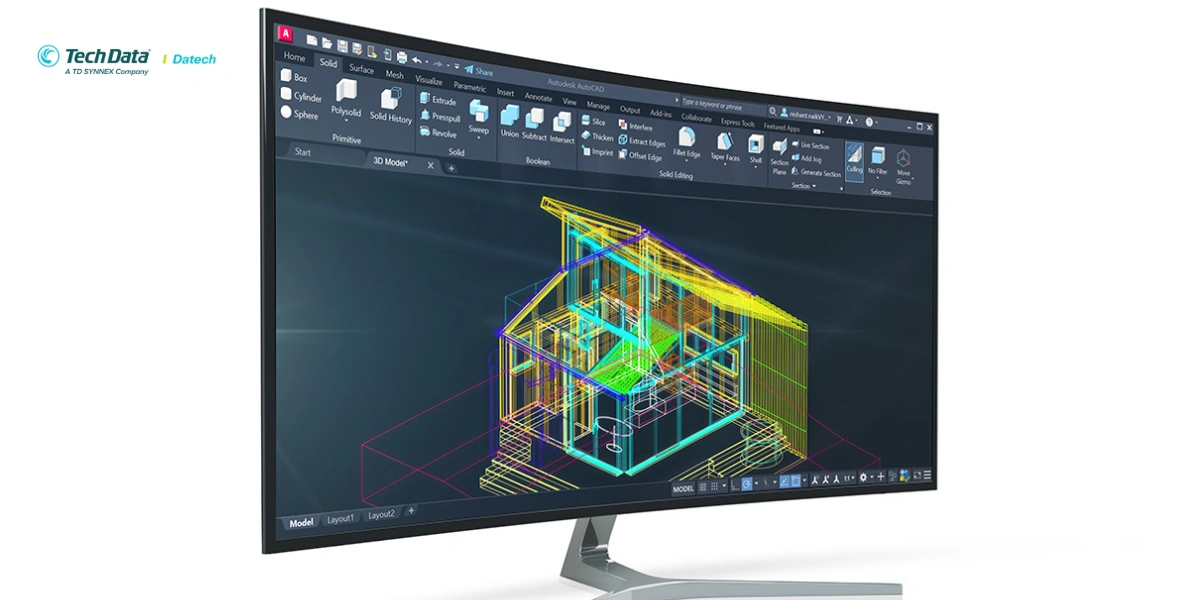
- Nhà Thầu Xây Dựng: Các nhà thầu sử dụng AutoCAD Architecture để xem xét bản vẽ thiết kế, lập kế hoạch thi công, bóc tách khối lượng và dự toán công trình.
- Chủ Đầu Tư: Chủ đầu tư có thể sử dụng AutoCAD Architecture để kiểm tra và đánh giá thiết kế, đảm bảo rằng công trình đáp ứng đúng yêu cầu và mong muốn của mình.
- Quản Lý Dự Án: Các nhà quản lý dự án sử dụng AutoCAD Architecture để theo dõi tiến độ, quản lý tài nguyên và phối hợp công việc giữa các bên liên quan.
- Giảng Viên Và Sinh Viên: AutoCAD Architecture cũng là một công cụ quan trọng trong việc giảng dạy và học tập tại các trường đại học, cao đẳng chuyên ngành kiến trúc và xây dựng. Sinh viên có thể sử dụng phần mềm để thực hành thiết kế, làm đồ án và chuẩn bị cho công việc trong tương lai.
Ưu điểm của AutoCAD Architecture
| Đối Tượng | Ưu Điểm |
| Kiến Trúc Sư | Tăng tốc độ thiết kế, giảm thiểu sai sót, tạo ra các bản vẽ chuyên nghiệp, dễ dàng chỉnh sửa và cập nhật thiết kế, thư viện đối tượng phong phú, công cụ tự động hóa, cải thiện khả năng cộng tác và trao đổi thông tin. |
| Kỹ Sư Xây Dựng | Kiểm tra xung đột, đảm bảo tính khả thi của thiết kế, tối ưu hóa kết cấu, phối hợp với các bộ môn khác, tạo ra các bản vẽ kỹ thuật chính xác. |
| Nhà Thiết Kế Nội Thất | Tạo ra các bản vẽ bố trí nội thất chuyên nghiệp, thiết kế chi tiết đồ đạc, phối cảnh không gian, dễ dàng thay đổi và cập nhật thiết kế. |
| Nhà Thầu Xây Dựng | Xem xét bản vẽ thiết kế, lập kế hoạch thi công, bóc tách khối lượng, dự toán công trình, giảm thiểu rủi ro và sai sót trong quá trình thi công. |
| Chủ Đầu Tư | Kiểm tra và đánh giá thiết kế, đảm bảo công trình đáp ứng đúng yêu cầu, dễ dàng theo dõi tiến độ và chất lượng công trình. |
| Quản Lý Dự Án | Theo dõi tiến độ, quản lý tài nguyên, phối hợp công việc giữa các bên liên quan, nâng cao hiệu quả quản lý dự án. |
| Giảng Viên Và Sinh Viên | Cung cấp công cụ học tập và thực hành thiết kế chuyên nghiệp, giúp sinh viên làm quen với quy trình thiết kế thực tế, chuẩn bị cho công việc trong tương lai, nâng cao chất lượng đào tạo trong lĩnh vực kiến trúc và xây dựng. |
Lợi ích cốt lõi của AutoCAD Architecture
AutoCAD Architecture không chỉ đơn thuần là một công cụ vẽ kỹ thuật, mà còn là một giải pháp toàn diện mang lại nhiều lợi ích vượt trội cho người dùng. Dưới đây là những lợi ích cốt lõi mà bạn sẽ nhận được khi sử dụng AutoCAD Architecture:
Tăng năng suất thiết kế
Đây là lợi ích quan trọng nhất của AutoCAD Architecture. Nhờ vào các công cụ chuyên ngành và tính năng tự động hóa, bạn có thể hoàn thành các bản vẽ thiết kế nhanh hơn rất nhiều so với việc sử dụng AutoCAD thông thường.
Ví dụ, thay vì phải vẽ từng bức tường riêng lẻ, bạn có thể sử dụng công cụ vẽ tường thông minh để tạo ra các bức tường liên kết với nhau chỉ trong vài cú nhấp chuột. o Số liệu: Theo khảo sát của Autodesk, 85% người dùng AutoCAD Architecture cho biết họ đã tăng năng suất thiết kế đáng kể sau khi chuyển sang sử dụng phần mềm này.
Xem thêm: Autodesk AI: Lợi ích và ứng dụng trong bộ công cụ Autodesk
Giảm thiểu sai sót
AutoCAD Architecture giúp giảm thiểu sai sót trong quá trình thiết kế nhờ vào tính năng kiểm tra xung đột và các đối tượng thông minh. Khi bạn thay đổi một đối tượng, các đối tượng liên quan sẽ tự động cập nhật theo, đảm bảo tính nhất quán của mô hình.
Cải thiện khả năng cộng tác
AutoCAD Architecture hỗ trợ làm việc nhóm hiệu quả nhờ vào khả năng chia sẻ dữ liệu và cộng tác trên cùng một mô hình. Bạn có thể làm việc đồng thời với các thành viên khác trong nhóm, cập nhật thay đổi theo thời gian thực và dễ dàng trao đổi thông tin.
Vault AutoCAD là gì? Các phiên bản AutoCAD nào phù hợp với bạn? Tùy chỉnh giao diện AutoCAD có khó không?
Tối ưu hóa quy trình làm việc
AutoCAD Architecture giúp bạn tối ưu hóa quy trình làm việc từ khâu thiết kế ý tưởng đến giai đoạn thi công. Bạn có thể sử dụng phần mềm để tạo ra các bản vẽ 2D, mô hình 3D, trích xuất khối lượng, lập dự toán và quản lý hồ sơ thiết kế.

Nâng cao chất lượng thiết kế
Với các công cụ trực quan hóa mạnh mẽ, AutoCAD Architecture giúp bạn tạo ra các bản vẽ và mô hình 3D chất lượng cao, dễ dàng truyền tải ý tưởng thiết kế đến khách hàng và đối tác.
Tính năng nổi bật của AutoCAD Architecture
AutoCAD Architecture sở hữu nhiều tính năng ưu việt giúp bạn nâng cao hiệu quả công việc và tạo ra những thiết kế ấn tượng. Dưới đây là một số tính năng nổi bật nhất:
Bộ công cụ chuyên ngành kiến trúc
- Tường thông minh: Tạo và chỉnh sửa tường dễ dàng với các thuộc tính như chiều cao, độ dày, vật liệu, lớp hoàn thiện… Tường tự động kết nối và làm sạch tại các điểm giao cắt.
- Cửa và cửa sổ: Chèn cửa và cửa sổ vào tường nhanh chóng với các thông số kỹ thuật chính xác. Cửa và cửa sổ tự động cắt tường và điều chỉnh khi tường thay đổi.
- Cầu thang và lan can: Thiết kế cầu thang và lan can với nhiều kiểu dáng và tùy chọn khác nhau. Phần mềm tự động tính toán kích thước và bố trí bậc thang.
- Mái Nhà: Tạo mái nhà với nhiều hình dạng phức tạp, dễ dàng điều chỉnh độ dốc, chiều cao và vật liệu.
- Không Gian: Định nghĩa và quản lý các không gian trong công trình, tự động tính toán diện tích và thể tích.
Thư Viện Đối Tượng Phong Phú
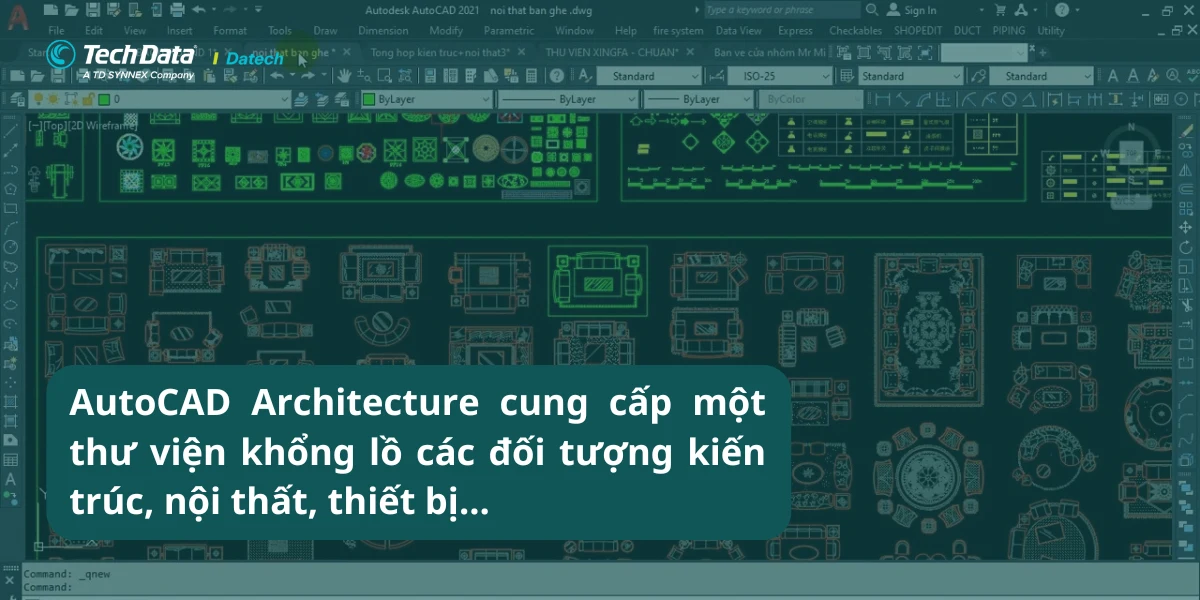
AutoCAD Architecture cung cấp một thư viện khổng lồ các đối tượng kiến trúc, nội thất, thiết bị… giúp bạn tiết kiệm thời gian thiết kế và tăng tính chân thực cho mô hình. Bạn cũng có thể tạo ra các đối tượng tùy chỉnh và lưu vào thư viện để sử dụng cho các dự án sau này.
Tự động hóa các tác vụ
- Tạo mặt cắt và mặt đứng: Tự động tạo ra các bản vẽ mặt cắt, mặt đứng từ mô hình 3D chỉ với vài cú nhấp chuột.
- Tạo chi tiết: Dễ dàng tạo ra các bản vẽ chi tiết từ các phần của mô hình.
- Tạo bảng thống kê: Tự động tạo ra các bảng thống kê vật liệu, diện tích, khối lượng…
Quản lý dự án hiệu quả
- Quản lý bản vẽ: Sắp xếp và quản lý các bản vẽ trong dự án một cách khoa học.
- Quản lý hồ sơ thiết kế: Lưu trữ và quản lý toàn bộ hồ sơ thiết kế của dự án, bao gồm bản vẽ, tài liệu kỹ thuật, hình ảnh…
Cộng tác và chia sẻ dữ liệu
- Làm Việc Nhóm: Nhiều người có thể cùng làm việc trên một mô hình, cập nhật thay đổi theo thời gian thực.
- Chia Sẻ Dữ Liệu: Dễ dàng chia sẻ dữ liệu thiết kế với các bên liên quan thông qua các định dạng file phổ biến như DWG, DWF, PDF…
- Autodesk 360: Lưu trữ và chia sẻ dữ liệu trên đám mây, truy cập mọi lúc mọi nơi.
Trực quan hóa thiết kế
- Tạo phối cảnh 3D: Dễ dàng tạo ra các hình ảnh phối cảnh 3D chân thực của công trình.
- Render: Tích hợp công cụ render mạnh mẽ để tạo ra các hình ảnh render chất lượng cao.
- Vật liệu và ánh sáng: Gán vật liệu và ánh sáng cho các đối tượng trong mô hình để tăng tính chân thực.
Hướng dẫn sử dụng AutoCAD Architecture
Nếu bạn mới làm quen với AutoCAD Architecture, đừng lo lắng. Dưới đây là hướng dẫn từng bước giúp bạn bắt đầu sử dụng phần mềm một cách dễ dàng:
Bước 1: Khởi động phần mềm và tạo bản vẽ mới
- Mở phần mềm AutoCAD Architecture từ biểu tượng trên màn hình desktop hoặc từ menu Start.
- Chọn “New” để tạo một bản vẽ mới.
- Chọn một template phù hợp với loại công trình bạn muốn thiết kế. Bạn có thể chọn template “Architectural – Metric” cho các công trình sử dụng hệ mét.
Bước 2: Làm quen với giao diện phần mềm
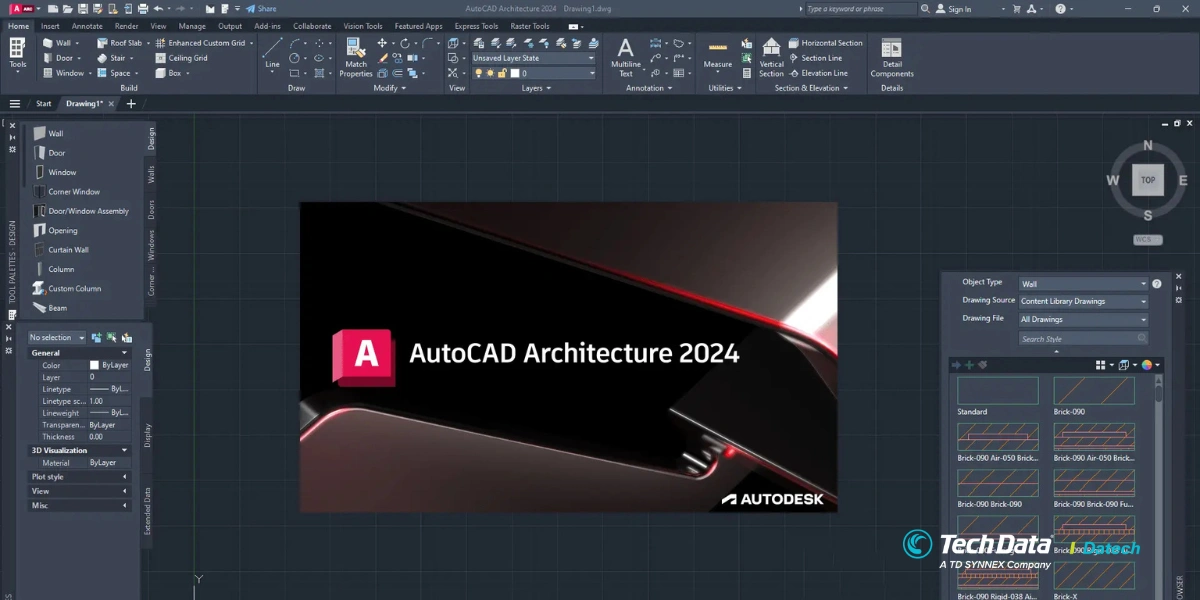
- Ribbon: Thanh công cụ chính nằm ở phía trên cùng của màn hình, chứa các lệnh và công cụ được sắp xếp theo các tab.
- Drawing Area: Vùng làm việc chính, nơi bạn sẽ vẽ và thiết kế mô hình.
- Command Line: Dòng lệnh nằm ở phía dưới cùng của màn hình, cho phép bạn nhập lệnh bằng cách gõ phím.
- Status Bar: Thanh trạng thái nằm ở phía dưới cùng của màn hình, hiển thị các thông tin về bản vẽ và các cài đặt hiện tại.
- Properties Palette: Bảng thuộc tính hiển thị các thuộc tính của đối tượng được chọn.
- DesignCenter: Trung tâm thiết kế, cho phép bạn truy cập vào các thư viện đối tượng, block, layer…
- Tool Palettes: Bảng công cụ chứa các công cụ và đối tượng thường dùng.
Bước 3: Vẽ tường
- Chọn công cụ “Wall” từ tab “Home” trên Ribbon.
- Trên thanh “Properties”, chọn kiểu tường, chiều cao, độ dày và các thuộc tính khác.
- Nhấp chuột vào vùng vẽ để bắt đầu vẽ tường.
- Nhập kích thước hoặc nhấp chuột vào các điểm tiếp theo để vẽ các đoạn tường.
- Nhấn Enter để kết thúc lệnh vẽ tường.
Bước 4: Chèn cửa và cửa sổ
- Chọn công cụ “Door” hoặc “Window” từ tab “Home” trên Ribbon.
- Trên thanh “Properties”, chọn kiểu cửa, kích thước và các thuộc tính khác.
- Di chuyển con trỏ chuột đến vị trí muốn chèn cửa trên tường.
- Nhấp chuột để chèn cửa.
Bước 5: Vẽ sàn và mái
- Chọn công cụ “Slab” hoặc “Roof Slab” từ tab “Home” trên Ribbon.
- Vẽ đường bao của sàn hoặc mái.
- Nhấn Enter để tạo sàn hoặc mái.
Bước 6: Tạo mặt cắt và mặt đứng
- Chọn công cụ “Section” hoặc “Elevation” từ tab “Annotate” trên Ribbon.
- Vẽ đường cắt qua mô hình.
- Phần mềm sẽ tự động tạo ra bản vẽ mặt cắt hoặc mặt đứng.
Bước 7: Thêm kích thước và ghi chú
- Chọn công cụ “Dimension” từ tab “Annotate” trên Ribbon.
- Nhấp chuột vào các điểm cần đo kích thước.
- Chọn công cụ “Text” để thêm ghi chú vào bản vẽ.
Bước 8: Lưu và xuất bản vẽ
- Chọn “Save” để lưu bản vẽ.
- Chọn “Export” để xuất bản vẽ sang các định dạng khác như PDF, DWF…
Bảng phím tắt thường dùng trong AutoCAD Architecture
| Phím Tắt | Chức Năng | Phím Tắt | Chức Năng | Phím Tắt | Chức Năng |
| Ctrl+N | Tạo bản vẽ mới | A | Vẽ cung tròn (Arc) | LA | Quản lý lớp (Layer) |
| Ctrl+O | Mở bản vẽ có sẵn | REC | Vẽ hình chữ nhật (Rectangle) | ST | Quản lý kiểu chữ (Style) |
| Ctrl+S | Lưu bản vẽ | POL | Vẽ đa giác đều (Polygon) | D | Quản lý kiểu kích thước (Dimension Style) |
| Ctrl+P | In bản vẽ | EL | Vẽ hình elip (Ellipse) | UN | Thiết lập đơn vị bản vẽ (Units) |
| Ctrl+Z | Hoàn tác (Undo) | M | Di chuyển đối tượng (Move) | OP | Tùy chọn (Options) |
| Ctrl+Y | Làm lại (Redo) | CO | Sao chép đối tượng (Copy) | WALL | Vẽ tường |
| F1 | Trợ giúp | RO | Xoay đối tượng (Rotate) | DOOR | Chèn cửa đi |
| F2 | Hiển thị/ẩn dòng lệnh | MI | Đối xứng đối tượng (Mirror) | WINDOW | Chèn cửa sổ |
| F3 | Bật/tắt chế độ bắt điểm (Osnap) | SC | Thay đổi tỷ lệ đối tượng (Scale) | SLAB | Vẽ sàn |
| F7 | Bật/tắt lưới (Grid) | TR | Cắt xén đối tượng (Trim) | ROOF | Vẽ mái |
| F8 | Bật/tắt chế độ vẽ thẳng (Ortho) | EX | Kéo dài đối tượng (Extend) | STAIR | Vẽ cầu thang |
| F9 | Bật/tắt chế độ bắt điểm lưới (Snap) | F | Vát mép đối tượng (Fillet) | AECDIM | Ghi kích thước kiến trúc |
| ESC | Hủy lệnh | CHA | Vát cạnh đối tượng (Chamfer) | AECSPACE | Tạo không gian |
| Spacebar | Lặp lại lệnh gần nhất | O | Tạo bản sao song song (Offset) | AECSECTION | Tạo mặt cắt |
| L | Vẽ đường thẳng (Line) | AR | Tạo mảng đối tượng (Array) | AECELEVATION | Tạo mặt đứng |
| C | Vẽ đường tròn (Circle) | X | Phá vỡ khối (Explode) | AECSCHEDULE | Tạo bảng thống kê |
So sánh AutoCAD Architecture với các phần mềm thiết kế khác
Trên thị trường hiện nay, có rất nhiều phần mềm thiết kế kiến trúc khác nhau, mỗi phần mềm đều có những ưu điểm và nhược điểm riêng. Dưới đây là bảng so sánh AutoCAD Architecture với hai phần mềm phổ biến khác là Revit và SketchUp:
| Tiêu Chí | AutoCAD Architecture | Revit | SketchUp |
| Hãng Phát Triển | Autodesk | Autodesk | Trimble |
| Mục Đích Sử Dụng | Thiết kế kiến trúc, kỹ thuật, xây dựng | Thiết kế kiến trúc, kỹ thuật, xây dựng (BIM) | Thiết kế ý tưởng, mô hình hóa 3D, diễn họa kiến trúc |
| Mô Hình Hóa | 2D và 3D | 3D (BIM) | 3D |
| Công Cụ | Bộ công cụ chuyên ngành kiến trúc, thư viện đối tượng phong phú | Bộ công cụ BIM toàn diện, quản lý thông tin dự án tập trung | Công cụ mô hình hóa trực quan, dễ sử dụng, thư viện 3D Warehouse phong phú |
| Tự Động Hóa | Tự động tạo mặt cắt, mặt đứng, chi tiết, bảng thống kê | Tự động cập nhật bản vẽ, thay đổi thông tin đồng bộ trên toàn mô hình | Hạn chế |
| Cộng Tác | Tốt, hỗ trợ làm việc nhóm, chia sẻ dữ liệu | Rất tốt, nền tảng cộng tác BIM mạnh mẽ, quản lý xung đột hiệu quả | Hạn chế, chủ yếu làm việc độc lập |
| Trực Quan Hóa | Tốt, tạo phối cảnh 3D, render | Rất tốt, tích hợp công cụ render, hỗ trợ thực tế ảo (VR) | Tốt, giao diện thân thiện, dễ dàng tạo phối cảnh, hỗ trợ plugin render |
| Đường Cong Học Tập | Dốc hơn | Dốc nhất | Thoải nhất |
| Giá Thành | Khoảng 50.715.000 VNĐ/năm (cập nhật tháng 10 năm 2024) | Khoảng 74.415.000 VNĐ/năm (cập nhật tháng 10 năm 2024) | Khoảng 7.250.000 VNĐ/năm (cập nhật tháng 10 năm 2024) |
| Ưu Điểm |
|
|
|
| Nhược Điểm |
|
|
|
Nhận xét:
- AutoCAD Architecture phù hợp với các dự án thiết kế kiến trúc 2D và 3D, đặc biệt là các dự án không yêu cầu quá cao về BIM.
- Revit là lựa chọn tốt nhất cho các dự án BIM, yêu cầu quản lý thông tin dự án chặt chẽ và cộng tác đa ngành.
- SketchUp thích hợp cho việc thiết kế ý tưởng, mô hình hóa nhanh và diễn họa kiến trúc.
Tải xuống và mua AutoCAD Architecture
Bạn có thể tải xuống bản dùng thử miễn phí 30 ngày của AutoCAD Architecture từ trang web chính thức của Autodesk. Sau khi hết thời gian dùng thử, bạn cần mua bản quyền để tiếp tục sử dụng phần mềm.
Tải xuống bản dùng thử
- Truy cập trang web của Autodesk: https://www.autodesk.com/products/autocad/
- Chọn “AutoCAD Architecture”.
- Nhấp vào nút “Download Free Trial”.
- Đăng nhập hoặc tạo tài khoản Autodesk.
- Làm theo hướng dẫn để tải xuống và cài đặt phần mềm.
Mua bản quyền
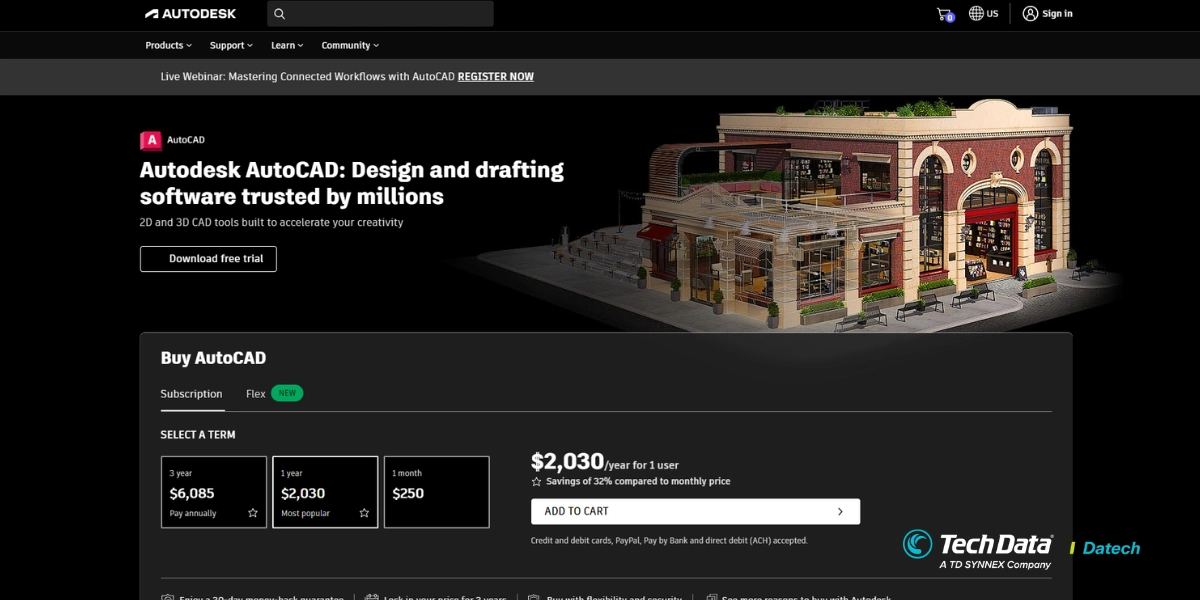
Bạn có thể mua bản quyền AutoCAD Architecture trực tiếp từ Autodesk hoặc thông qua các đối tác của Autodesk ủy quyền tại Việt Nam như Datech Solution.
- Mua trực tiếp từ Autodesk:
- Truy cập trang web của Autodesk: https://www.autodesk.com/products/autocad/buy
- Chọn “AutoCAD Architecture”.
- Chọn gói đăng ký phù hợp (theo tháng, theo năm hoặc 3 năm).
- Hoàn tất thanh toán và kích hoạt bản quyền.
- Mua qua đại lý ủy quyền Datech
Datech là công ty có nhiều năm kinh nghiệm trong lĩnh vực cung cấp giải pháp và phần mềm của Autodesk tại Việt Nam. Datech là đối tác chính thức của Autodesk, đảm bảo cung cấp sản phẩm chính hãng, chất lượng cao và dịch vụ hỗ trợ chuyên nghiệp.
Datech Solution – Đối tác chính thức của Autodesk tại Việt Nam
Datech là đối tác chính của Autodesk tại Việt Nam. Với đội ngũ chuyên gia giàu kinh nghiệm và am hiểu sâu sắc về các giải pháp của Autodesk, Datech cam kết mang đến cho khách hàng những sản phẩm và dịch vụ tốt nhất.
Lý do nên chọn Datech:
- Kinh Nghiệm: Hơn 10 năm kinh nghiệm trong lĩnh vực phân phối và hỗ trợ các giải pháp CAD/CAM/CAE.
- Uy Tín: Là đối tác vàng của Autodesk, được Autodesk công nhận và ủy quyền phân phối các sản phẩm chính hãng.
- Chuyên Môn: Đội ngũ kỹ sư được đào tạo bài bản, có chứng chỉ quốc tế, sẵn sàng hỗ trợ khách hàng 24/7.
- Dịch Vụ: Cung cấp dịch vụ tư vấn, triển khai, đào tạo và hỗ trợ kỹ thuật chuyên nghiệp, tận tâm.
- Giải Pháp Toàn Diện: Cung cấp đầy đủ các giải pháp phần mềm của Autodesk, đáp ứng mọi nhu cầu thiết kế của khách hàng.
Cam Kết Của Datech:
- Cung cấp sản phẩm chính hãng với giá cả cạnh tranh.
- Hỗ trợ kỹ thuật nhanh chóng, hiệu quả.
- Đào tạo chuyên sâu, giúp khách hàng khai thác tối đa hiệu quả của phần mềm.
- Luôn đồng hành cùng khách hàng trong suốt quá trình sử dụng sản phẩm.
AutoCAD Architecture là một giải pháp thiết kế kiến trúc mạnh mẽ, hiệu quả và chuyên nghiệp, giúp bạn nâng cao năng suất, giảm thiểu sai sót và tối ưu hóa quy trình làm việc. Với những tính năng ưu việt và lợi ích vượt trội, AutoCAD Architecture xứng đáng là lựa chọn hàng đầu cho các kiến trúc sư, kỹ sư và nhà thiết kế.
Hy vọng bài viết này đã cung cấp cho bạn những thông tin hữu ích về AutoCAD Architecture, giúp bạn đưa ra quyết định đầu tư đúng đắn và phù hợp với nhu cầu của mình. Hãy liên hệ với Datech ngay hôm nay để được tư vấn và hỗ trợ tốt nhất về AutoCAD Architecture cũng như các giải pháp thiết kế hàng đầu từ Autodesk. Đừng bỏ lỡ cơ hội nâng cao năng lực cạnh tranh và tạo ra những công trình kiến trúc ấn tượng với sự đồng hành của Datech và AutoCAD Architecture.