AutoCAD không chỉ là một phần mềm, nó là một công cụ mạnh mẽ, một người cộng sự đắc lực giúp bạn biến những ý tưởng thiết kế phức tạp thành hiện thực một cách chính xác và hiệu quả. Thành thạo AutoCAD là một lợi thế cạnh tranh lớn, mở ra nhiều cơ hội nghề nghiệp hấp dẫn trong các lĩnh vực kiến trúc, xây dựng, cơ khí, điện tử và nhiều ngành công nghiệp khác. Tuy nhiên, đối với những người mới bắt đầu, việc làm quen với giao diện và hàng loạt các lệnh trong AutoCAD có thể gây ra chút bối rối. Vì thế, bài viết này Datech Solutions sẽ cung cấp cho bạn các lệnh cơ bản nhất, giúp bạn nhanh chóng làm chủ AutoCAD.
Tại sao nên học các lệnh cơ bản trong AutoCAD?
Trước khi đi vào chi tiết, hãy cùng nhau điểm qua một vài lý do tại sao việc nắm vững các lệnh cơ bản trong AutoCAD lại quan trọng đến vậy:
- Tăng hiệu quả công việc: Các lệnh cơ bản là nền tảng để bạn thực hiện mọi thao tác trong AutoCAD. Nắm vững chúng giúp bạn vẽ, chỉnh sửa, quản lý các đối tượng một cách nhanh chóng và chính xác.
- Tiết kiệm thời gian và chi phí: Thay vì loay hoay với những thao tác phức tạp, việc sử dụng thành thạo các lệnh cơ bản giúp bạn hoàn thành công việc một cách dễ dàng, tiết kiệm thời gian và chi phí.
- Mở rộng cơ hội nghề nghiệp: Kỹ năng AutoCAD là một trong những yêu cầu quan trọng của nhiều vị trí công việc liên quan đến thiết kế kỹ thuật. Thành thạo AutoCAD giúp bạn có lợi thế cạnh tranh và dễ dàng tìm được công việc phù hợp với mức lương hấp dẫn.
- Tạo ra những bản vẽ kỹ thuật chuyên nghiệp: AutoCAD là một công cụ mạnh mẽ để tạo ra những bản vẽ kỹ thuật chuyên nghiệp, chính xác và dễ hiểu. Thành thạo các lệnh cơ bản giúp bạn thể hiện ý tưởng của mình một cách tốt nhất.
- Nâng cao khả năng tư duy thiết kế: Việc sử dụng thành thạo AutoCAD không chỉ giúp bạn tạo ra những bản vẽ mà còn giúp bạn phát triển khả năng tư duy thiết kế, khả năng giải quyết vấn đề và khả năng làm việc nhóm.

Các lệnh cơ bản trong AutoCAD: hướng dẫn chi tiết a-z
Bây giờ, chúng ta sẽ đi vào phần quan trọng nhất: Hướng dẫn chi tiết cách sử dụng các lệnh cơ bản trong AutoCAD. Các lệnh này được chia thành các nhóm chính, bao gồm các lệnh vẽ, lệnh chỉnh sửa, lệnh hỗ trợ và lệnh quản lý. Chúng ta sẽ lần lượt khám phá từng nhóm và tìm hiểu cách sử dụng chúng một cách hiệu quả.
Làm thế nào để tối ưu hóa file AutoCAD cho các dự án?
Các lệnh vẽ cơ bản
Đây là nhóm lệnh quan trọng nhất, giúp bạn tạo ra các đối tượng hình học cơ bản trong AutoCAD. Chúng bao gồm:
- LINE (L): Lệnh vẽ đường thẳng
- Cách sử dụng: Nhập L hoặc LINE vào dòng lệnh, sau đó chọn điểm đầu và điểm cuối của đường thẳng. Bạn có thể vẽ liên tiếp nhiều đoạn thẳng bằng cách tiếp tục chọn điểm cuối.
- Mẹo: Sử dụng phím F8 để bật/tắt chế độ Ortho (cố định đường thẳng theo trục X hoặc Y).
- Thông tin thêm: Lệnh LINE là nền tảng để tạo ra hầu hết các hình dạng trong AutoCAD.
- CIRCLE (C): Lệnh vẽ đường tròn
- Cách sử dụng: Nhập C hoặc CIRCLE vào dòng lệnh, chọn tâm đường tròn, sau đó nhập bán kính hoặc chọn một điểm trên đường tròn.
- Mẹo: Bạn có thể chọn vẽ đường tròn bằng nhiều cách khác nhau, chẳng hạn như tâm và bán kính, tâm và đường kính, 2 điểm, 3 điểm hoặc tiếp tuyến với 2 hoặc 3 đối tượng khác.
- Thông tin thêm: Đường tròn là một hình dạng cơ bản được sử dụng rộng rãi trong nhiều bản vẽ kỹ thuật.
- RECTANGLE (REC): Lệnh vẽ hình chữ nhật
- Cách sử dụng: Nhập REC hoặc RECTANGLE vào dòng lệnh, chọn điểm góc thứ nhất, sau đó chọn điểm góc đối diện.
- Mẹo: Bạn có thể chỉ định kích thước hình chữ nhật trực tiếp bằng cách nhập @ chiều dài, chiều rộng sau khi chọn điểm góc thứ nhất.
- Thông tin thêm: Lệnh RECTANGLE giúp bạn vẽ nhanh các hình chữ nhật hoặc hình vuông mà không cần vẽ từng đoạn thẳng.
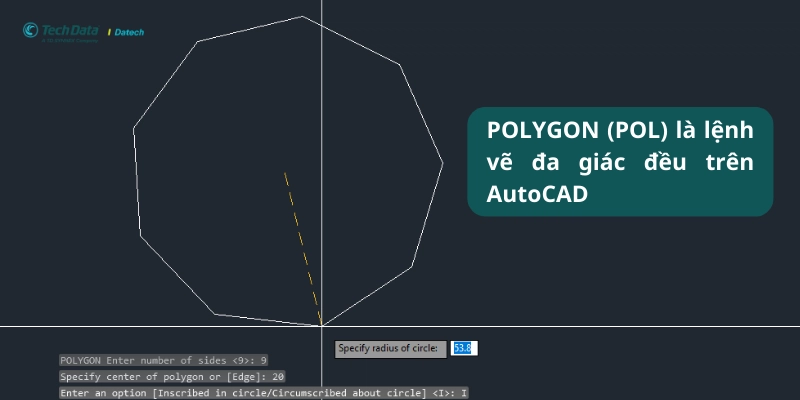
- POLYGON (POL): Lệnh vẽ đa giác đều
- Cách sử dụng: Nhập POL hoặc POLYGON vào dòng lệnh, nhập số cạnh của đa giác, sau đó chọn tâm hoặc một cạnh của đa giác.
- Mẹo: Bạn có thể chọn vẽ đa giác nội tiếp hoặc ngoại tiếp đường tròn.
- Thông tin thêm: Lệnh POLYGON giúp bạn vẽ các đa giác đều một cách dễ dàng.
- ARC (A): Lệnh vẽ cung tròn
- Cách sử dụng: Nhập A hoặc ARC vào dòng lệnh, chọn 3 điểm trên cung tròn hoặc chọn tâm và 2 điểm cuối của cung.
- Mẹo: Có nhiều cách để vẽ cung tròn, tùy thuộc vào thông tin bạn có.
- Thông tin thêm: Cung tròn là một yếu tố quan trọng trong nhiều bản vẽ kỹ thuật.
- POLYLINE (PL): Lệnh vẽ đường đa tuyến
- Cách sử dụng: Nhập PL hoặc POLYLINE vào dòng lệnh, chọn điểm đầu, sau đó chọn các điểm tiếp theo. Kết thúc bằng cách nhấn Enter hoặc C để đóng đường đa tuyến.
- Mẹo: Bạn có thể chuyển giữa đường thẳng và cung tròn trong quá trình vẽ đường đa tuyến.
- Thông tin thêm: Polyline là một chuỗi các đoạn thẳng hoặc cung tròn được kết nối với nhau thành một đối tượng duy nhất. Nó khác với LINE ở chỗ nó là một đối tượng đơn lẻ.
- ELLIPSE (EL): Lệnh vẽ hình elip
- Cách sử dụng: Nhập EL hoặc ELLIPSE vào dòng lệnh, chọn tâm của elip, sau đó chọn điểm cuối của trục lớn và trục bé.
- Mẹo: Bạn có thể chỉ định góc quay của elip bằng cách nhập giá trị góc sau khi chọn tâm.
- Thông tin thêm: Ellipse được sử dụng trong nhiều bản vẽ kỹ thuật, đặc biệt là trong thiết kế cơ khí và kiến trúc.
CAD là gì? Vault AutoCAD là gì? Tùy chỉnh giao diện AutoCAD và Tăng tốc độ vẽ AutoCAD bạn cần biết,
Các lệnh chỉnh sửa cơ bản
Sau khi vẽ các đối tượng, bạn sẽ cần chỉnh sửa chúng. Đây là nơi các lệnh chỉnh sửa cơ bản phát huy tác dụng:
- MOVE (M): Lệnh di chuyển đối tượng
- Cách sử dụng: Nhập M hoặc MOVE vào dòng lệnh, chọn đối tượng, chọn điểm gốc, sau đó chọn điểm đích.
- Mẹo: Bạn có thể di chuyển đối tượng bằng cách nhập khoảng cách và hướng di chuyển.
- Thông tin thêm: Lệnh MOVE là một trong những lệnh được sử dụng nhiều nhất trong AutoCAD.
- COPY (CO): Lệnh sao chép đối tượng
- Cách sử dụng: Nhập CO hoặc COPY vào dòng lệnh, chọn đối tượng, chọn điểm gốc, sau đó chọn điểm đích. Bạn có thể sao chép nhiều bản sao bằng cách tiếp tục chọn điểm đích.
- Mẹo: Bạn có thể tạo ra một dãy các bản sao bằng cách sử dụng tùy chọn Array của lệnh COPY.
- Thông tin thêm: Lệnh COPY giúp bạn tiết kiệm thời gian và công sức khi cần tạo ra nhiều đối tượng giống nhau.
- ROTATE (RO): Lệnh xoay đối tượng
- Cách sử dụng: Nhập RO hoặc ROTATE vào dòng lệnh, chọn đối tượng, chọn điểm xoay, sau đó nhập góc xoay hoặc chọn một điểm trên đường tròn xoay.
- Mẹo: Bạn có thể xoay đối tượng theo chiều kim đồng hồ hoặc ngược chiều kim đồng hồ.
- Thông tin thêm: Lệnh ROTATE giúp bạn định hướng các đối tượng một cách dễ dàng.
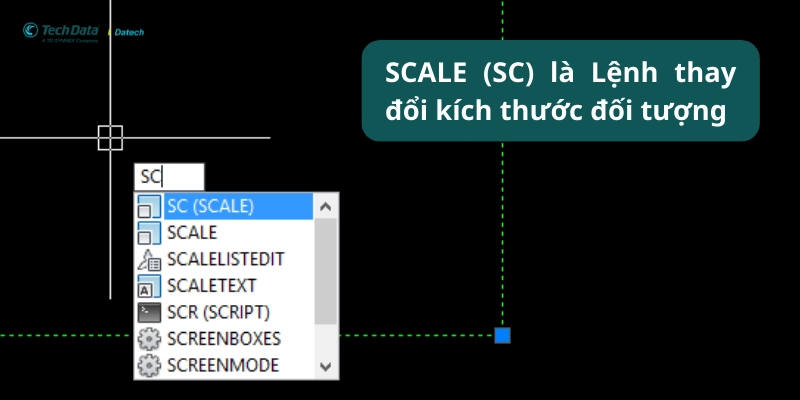
- SCALE (SC): Lệnh thay đổi kích thước đối tượng
- Cách sử dụng: Nhập SC hoặc SCALE vào dòng lệnh, chọn đối tượng, chọn điểm gốc, sau đó nhập tỉ lệ hoặc chọn một điểm để thay đổi kích thước.
- Mẹo: Bạn có thể thay đổi kích thước đối tượng theo một tỉ lệ nhất định hoặc bằng cách chọn hai điểm xác định tỉ lệ.
- Thông tin thêm: Lệnh SCALE giúp bạn điều chỉnh kích thước của đối tượng cho phù hợp với bản vẽ.
- TRIM (TR): Lệnh cắt tỉa đối tượng
- Cách sử dụng: Nhập TR hoặc TRIM vào dòng lệnh, chọn các đối tượng làm ranh giới cắt, sau đó chọn các đoạn cần cắt.
- Mẹo: Bạn có thể cắt nhiều đối tượng cùng một lúc.
- Thông tin thêm: Lệnh TRIM giúp bạn loại bỏ các phần thừa của đối tượng một cách nhanh chóng và chính xác.
- EXTEND (EX): Lệnh kéo dài đối tượng
- Cách sử dụng: Nhập EX hoặc EXTEND vào dòng lệnh, chọn các đối tượng làm ranh giới kéo dài, sau đó chọn các đoạn cần kéo dài.
- Mẹo: Bạn có thể kéo dài nhiều đối tượng cùng một lúc.
- Thông tin thêm: Lệnh EXTEND là công cụ hữu ích để kết nối các đối tượng với nhau.
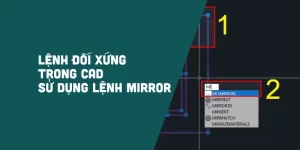
- MIRROR (MI): Lệnh đối xứng đối tượng qua một đường thẳng
- Cách sử dụng: Nhập MI hoặc MIRROR vào dòng lệnh, chọn đối tượng, chọn điểm đầu và điểm cuối của đường đối xứng, sau đó chọn có xóa đối tượng gốc hay không.
- Mẹo: Bạn có thể đối xứng đối tượng qua bất kỳ đường thẳng nào.
- Thông tin thêm: Lệnh MIRROR giúp bạn tạo ra các đối tượng đối xứng một cách dễ dàng.
- OFFSET (O): Lệnh tạo ra một đối tượng song song với một đối tượng đã có
- Cách sử dụng: Nhập O hoặc OFFSET vào dòng lệnh, nhập khoảng cách offset, sau đó chọn đối tượng và chọn phía muốn offset.
- Mẹo: Bạn có thể offset nhiều lần để tạo ra nhiều đối tượng song song.
- Thông tin thêm: Lệnh OFFSET giúp bạn vẽ nhanh các đường song song một cách chính xác.
- FILLET (F): Lệnh tạo góc bo tròn giữa hai đối tượng
- Cách sử dụng: Nhập F hoặc FILLET vào dòng lệnh, nhập bán kính bo tròn, sau đó chọn hai đối tượng cần bo góc.
- Mẹo: Bạn có thể thay đổi bán kính bo tròn tùy ý.
- Thông tin thêm: Lệnh FILLET giúp bạn làm mềm các góc cạnh của đối tượng, tạo ra bản vẽ chuyên nghiệp hơn.
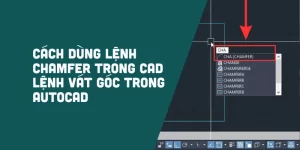
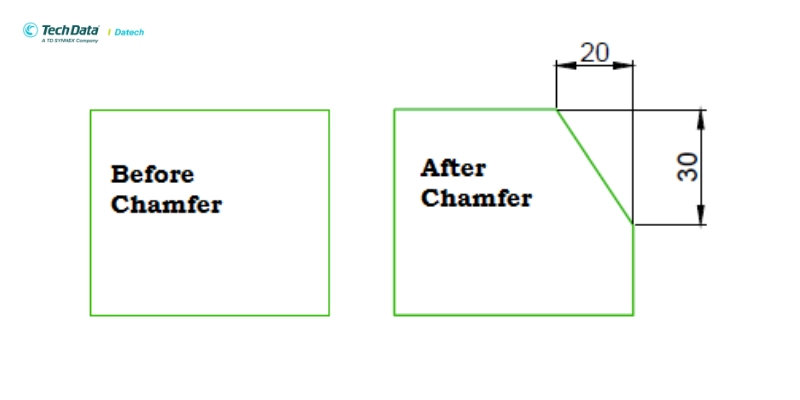
- CHAMFER (CHA): Lệnh tạo góc vát giữa hai đối tượng
- Cách sử dụng: Nhập CHA hoặc CHAMFER vào dòng lệnh, nhập khoảng cách vát, sau đó chọn hai đối tượng cần vát góc.
- Mẹo: Bạn có thể nhập khoảng cách vát khác nhau cho mỗi cạnh.
- Thông tin thêm: Lệnh CHAMFER là công cụ hữu ích để tạo ra các góc vát trong bản vẽ kỹ thuật.
Các lệnh hỗ trợ cơ bản
Các lệnh này giúp bạn quản lý và tùy chỉnh giao diện làm việc của AutoCAD:
- ORTHO (F8): Lệnh bật/tắt chế độ vẽ đường thẳng ngang hoặc dọc
- Cách sử dụng: Nhấn F8 để bật hoặc tắt chế độ Ortho.
- Mẹo: Sử dụng kết hợp với các lệnh vẽ khác để vẽ chính xác các đường thẳng ngang hoặc dọc.
- Thông tin thêm: Lệnh ORTHO giúp bạn vẽ nhanh các đối tượng có góc vuông.
- GRID (F7): Lệnh bật/tắt lưới
- Cách sử dụng: Nhấn F7 để bật hoặc tắt lưới.
- Mẹo: Bạn có thể tùy chỉnh khoảng cách lưới trong phần cài đặt.
- Thông tin thêm: Lưới giúp bạn hình dung và căn chỉnh các đối tượng trong bản vẽ.
- SNAP (F9): Lệnh bật/tắt chế độ bắt điểm theo lưới
- Cách sử dụng: Nhấn F9 để bật hoặc tắt chế độ SNAP.
- Mẹo: Sử dụng kết hợp với lưới để vẽ các đối tượng chính xác.
- Thông tin thêm: SNAP giúp bạn vẽ nhanh các đối tượng theo một lưới đã định.
- ZOOM (Z): Lệnh phóng to hoặc thu nhỏ bản vẽ
- Cách sử dụng: Nhập Z hoặc ZOOM vào dòng lệnh, sau đó chọn các tùy chọn (All, Window, Extents,…) hoặc lăn chuột giữa để phóng to/thu nhỏ.
- Mẹo: Sử dụng các tùy chọn zoom để điều chỉnh tầm nhìn cho phù hợp với bản vẽ.
- Thông tin thêm: Lệnh ZOOM là công cụ không thể thiếu khi làm việc với các bản vẽ lớn.
- PAN (P): Lệnh di chuyển tầm nhìn bản vẽ
- Cách sử dụng: Nhập P hoặc PAN vào dòng lệnh hoặc giữ chuột giữa để di chuyển bản vẽ.
- Mẹo: Dùng kết hợp với zoom để quan sát toàn diện bản vẽ.
- Thông tin thêm: Lệnh PAN giúp bạn điều hướng bản vẽ một cách dễ dàng.
Các lệnh quản lý cơ bản
Các lệnh này giúp bạn quản lý các file bản vẽ và các đối tượng trong bản vẽ:
- SAVE (Ctrl+S): Lệnh lưu bản vẽ
- Cách sử dụng: Nhấn Ctrl+S hoặc gõ SAVE và nhấn Enter.
- Mẹo: Nên lưu bản vẽ thường xuyên trong quá trình làm việc.
- Thông tin thêm: Lệnh SAVE là lệnh quan trọng để bảo toàn dữ liệu trong quá trình thiết kế.
- OPEN (Ctrl+O): Lệnh mở bản vẽ đã lưu
- Cách sử dụng: Nhấn Ctrl+O hoặc gõ OPEN và nhấn Enter, chọn file bản vẽ cần mở.
- Mẹo: Bạn có thể mở nhiều file bản vẽ cùng một lúc.
- Thông tin thêm: Lệnh OPEN giúp bạn truy cập lại các bản vẽ đã lưu trước đó.
- NEW (Ctrl+N): Lệnh tạo bản vẽ mới
- Cách sử dụng: Nhấn Ctrl+N hoặc gõ NEW và nhấn Enter, chọn template (khung mẫu) cho bản vẽ mới.
- Mẹo: Nên chọn template phù hợp với yêu cầu của bản vẽ.
- Thông tin thêm: Lệnh NEW giúp bạn bắt đầu một bản vẽ mới một cách nhanh chóng.
- LAYER (LA): Lệnh quản lý lớp
- Cách sử dụng: Nhập LA hoặc LAYER vào dòng lệnh, sau đó tạo, chỉnh sửa hoặc xóa các lớp.
- Mẹo: Nên tổ chức bản vẽ theo lớp để quản lý đối tượng dễ dàng.
- Thông tin thêm: Layer là công cụ mạnh mẽ để quản lý bản vẽ một cách chuyên nghiệp.
- MATCHPROP (MA): Lệnh sao chép thuộc tính đối tượng
- Cách sử dụng: Nhập MA hoặc MATCHPROP vào dòng lệnh, chọn đối tượng nguồn, sau đó chọn các đối tượng đích.
- Mẹo: Lệnh MATCHPROP giúp bạn tiết kiệm thời gian khi định dạng các đối tượng trong bản vẽ.
- Thông tin thêm: MATCHPROP là công cụ hiệu quả để đồng nhất thuộc tính của các đối tượng trong bản vẽ.
Việc nắm vững các lệnh cơ bản trong AutoCAD là bước đầu tiên và quan trọng nhất đề giúp bạn sử dụng thành thạo công cụ này. Với sự hướng dẫn chi tiết và dễ hiểu trong bài viết này, hy vọng bạn đã có trong tay một cẩm nang hữu ích để bắt đầu chinh phục công cụ mạnh mẽ này.