
Với sức mạnh và tính linh hoạt của mình, AutoCAD giúp nhiều người biến những ý tưởng thành hiện thực, từ những bản vẽ kỹ thuật chi tiết đến các mô hình 3D phức tạp. Vậy tải AutoCAD như thế nào? Bài viết này, Datech Solutions sẽ giúp bạn hiểu rõ hơn về AutoCAD, từ cách tải, cài đặt, đến việc tận dụng tối đa các tính năng của phần mềm.
Tại sao AutoCAD lại quan trọng?
AutoCAD không chỉ là một phần mềm vẽ kỹ thuật thông thường. Nó là một nền tảng mạnh mẽ, cung cấp vô số công cụ và tính năng hỗ trợ bạn trong việc:
- Thiết kế chính xác: AutoCAD cho phép bạn tạo ra các bản vẽ kỹ thuật với độ chính xác cao, từ kích thước, góc độ đến các chi tiết phức tạp nhất. Điều này đặc biệt quan trọng trong các dự án xây dựng, cơ khí, nơi mà sai sót nhỏ có thể dẫn đến hậu quả nghiêm trọng.
- Tăng tốc độ làm việc: Với các công cụ vẽ 2D và 3D, các lệnh tắt, thư viện đối tượng, và khả năng tự động hóa các tác vụ, AutoCAD giúp bạn tiết kiệm thời gian và công sức một cách đáng kể. Theo một nghiên cứu của Autodesk, người dùng AutoCAD có thể tăng năng suất lên đến 30% so với các phương pháp vẽ truyền thống.
- Dễ dàng chia sẻ và cộng tác: Các bản vẽ AutoCAD có thể dễ dàng được chia sẻ và xem trên nhiều nền tảng khác nhau, giúp bạn cộng tác hiệu quả với đồng nghiệp, đối tác và khách hàng.
- Khả năng tùy biến cao: AutoCAD cho phép bạn tùy chỉnh giao diện, các lệnh tắt, và các tính năng khác theo nhu cầu của riêng bạn, tạo ra một môi trường làm việc lý tưởng.
- Ứng dụng rộng rãi: AutoCAD được sử dụng rộng rãi trong nhiều ngành nghề khác nhau, từ xây dựng, kiến trúc, cơ khí, điện, đến nội thất, quy hoạch đô thị và nhiều lĩnh vực khác. Điều này có nghĩa là việc thành thạo AutoCAD sẽ mở ra cho bạn nhiều cơ hội nghề nghiệp hấp dẫn.
AutoCAD cần cấu hình gì để chạy mượt? AutoCAD MEP và AutoCAD Architecture nên chọn cái nào?
Các phiên bản AutoCAD phổ biến và lựa chọn phù hợp
AutoCAD có nhiều phiên bản khác nhau, mỗi phiên bản lại có những tính năng và đặc điểm riêng. Việc lựa chọn phiên bản phù hợp sẽ giúp bạn tối ưu hóa hiệu quả công việc và tiết kiệm chi phí.
- AutoCAD: Phiên bản tiêu chuẩn, cung cấp đầy đủ các tính năng vẽ 2D và 3D, phù hợp với nhiều đối tượng người dùng.
- AutoCAD LT: Phiên bản rút gọn, chỉ có tính năng vẽ 2D, phù hợp cho những người không có nhu cầu sử dụng các tính năng 3D và muốn tiết kiệm chi phí.
- AutoCAD Architecture: Phiên bản dành riêng cho kiến trúc sư và nhà thiết kế xây dựng, tích hợp nhiều công cụ chuyên dụng để thiết kế các công trình kiến trúc.
- AutoCAD Mechanical: Phiên bản dành cho kỹ sư cơ khí, tích hợp các công cụ để thiết kế các chi tiết máy, bản vẽ lắp ráp, và nhiều ứng dụng khác.
- AutoCAD Electrical: Phiên bản dành cho kỹ sư điện, tích hợp các công cụ để thiết kế sơ đồ điện, tủ điện, và nhiều hệ thống điện khác.
Vậy, bạn nên chọn phiên bản nào? Điều này phụ thuộc vào nhu cầu sử dụng và mục tiêu công việc của bạn. Nếu bạn chỉ cần vẽ các bản vẽ 2D đơn giản, AutoCAD LT có thể là một lựa chọn tiết kiệm. Nếu bạn cần các tính năng 3D và các công cụ chuyên dụng cho một ngành nghề cụ thể, thì các phiên bản chuyên ngành như AutoCAD Architecture, Mechanical hay Electrical sẽ là lựa chọn tốt hơn.
Tải AutoCAD: Hướng dẫn chi tiết và an toàn
Bây giờ, chúng ta sẽ đi vào phần quan trọng nhất: hướng dẫn chi tiết cách tải AutoCAD một cách an toàn và hiệu quả. Điều quan trọng là bạn cần phải tải phần mềm từ các nguồn tin cậy để tránh các rủi ro về bảo mật và phần mềm độc hại.
Bước 1: Tìm nguồn tải chính thống
- Trang chủ của Autodesk: Đây là nguồn tải AutoCAD chính thống và an toàn nhất. Bạn có thể truy cập trang web của Autodesk (https://manage.autodesk.com/home) để tải các phiên bản dùng thử hoặc mua bản quyền phần mềm (cần phải tạo tài khoản để đăng nhập)
- Các đại lý ủy quyền: Autodesk có một mạng lưới các đại lý ủy quyền trên toàn thế giới. Bạn có thể liên hệ với các đại lý này để mua phần mềm hoặc tải bản dùng thử.
- Các trang web uy tín: Một số trang web công nghệ uy tín cũng cung cấp link tải AutoCAD. Tuy nhiên, bạn cần phải cẩn thận và kiểm tra kỹ thông tin trước khi tải.
Lưu ý: Tuyệt đối không tải AutoCAD từ các trang web không rõ nguồn gốc, các trang web crack, hoặc các diễn đàn không uy tín. Việc này có thể dẫn đến việc máy tính của bạn bị nhiễm virus, phần mềm độc hại, hoặc mất dữ liệu.
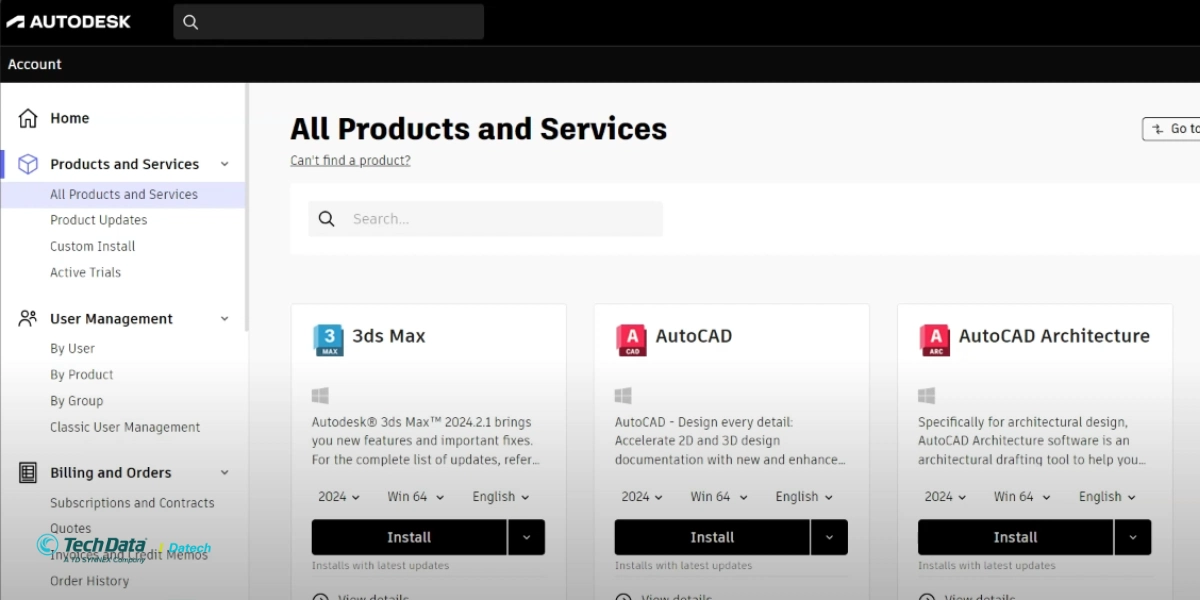
Bước 2: Chọn phiên bản phù hợp
Sau khi đã tìm được nguồn tải uy tín, bạn cần chọn phiên bản AutoCAD phù hợp với nhu cầu sử dụng của mình. Nếu bạn chưa chắc chắn, bạn có thể tải bản dùng thử để trải nghiệm trước khi quyết định mua bản quyền.
Bước 3: Tải và cài đặt phần mềm
- Tải File Cài Đặt: Sau khi chọn được phiên bản phù hợp, bạn sẽ bắt đầu tải file cài đặt về máy tính của mình. File này có thể có dung lượng khá lớn, tùy thuộc vào phiên bản AutoCAD bạn chọn.
- Khởi Chạy File Cài Đặt: Sau khi tải xong, bạn hãy tìm đến thư mục chứa file cài đặt và khởi chạy nó. Bạn sẽ được hướng dẫn từng bước trong quá trình cài đặt.
- Chấp Nhận Điều Khoản Sử Dụng: Bạn cần đọc và chấp nhận các điều khoản sử dụng của Autodesk trước khi tiếp tục cài đặt.
- Chọn Vị Trí Cài Đặt: Bạn có thể chọn vị trí cài đặt phần mềm theo ý muốn.
- Cài Đặt Các Thành Phần: Quá trình cài đặt có thể mất một khoảng thời gian, tùy thuộc vào tốc độ máy tính của bạn.
- Hoàn Tất Cài Đặt: Sau khi cài đặt xong, bạn có thể khởi động AutoCAD và bắt đầu sử dụng.
5 điều cần biết về chứng chỉ AutoCAD, AutoCAD Mechanical và AutoCAD electrical
Hướng dẫn cài đặt chi tiết AutoCAD
Để giúp bạn cài đặt AutoCAD một cách dễ dàng và nhanh chóng, chúng ta sẽ cùng nhau đi qua từng bước một cách chi tiết: Ví Dụ Cài Đặt AutoCAD 2023 (Tương tự với các phiên bản khác):
- Tải file cài đặt: Truy cập trang web chính thức của Autodesk và tải file cài đặt AutoCAD 2023 (hoặc phiên bản bạn muốn, hiện tại AutoDesk cho phép tải phiên bản từ 2021 đến mới nhất).
- Khởi chạy file: Nhấp đúp vào file cài đặt để khởi chạy quá trình cài đặt.
- Chọn ngôn ngữ: Chọn ngôn ngữ bạn muốn sử dụng cho quá trình cài đặt.
- Chấp nhận điều khoản: Đọc kỹ và đánh dấu vào ô “I accept the Terms of Use” rồi nhấn “Next”.
- Chọn vị trí cài đặt: Bạn có thể giữ nguyên vị trí cài đặt mặc định hoặc chọn vị trí khác theo ý muốn, sau đó nhấn “Next”.
- Chọn các thành phần cài đặt: Bạn có thể chọn các thành phần muốn cài đặt hoặc giữ nguyên mặc định và nhấn “Install”.
- Chờ đợi quá trình cài đặt: Quá trình cài đặt sẽ diễn ra tự động, bạn chỉ cần chờ đợi. Thời gian có thể mất từ 15-30 phút tùy thuộc vào cấu hình máy tính của bạn.
- Hoàn tất cài đặt: Sau khi cài đặt hoàn tất, nhấn “Finish”.
- Khởi động AutoCAD: Nhấp vào biểu tượng AutoCAD trên màn hình để khởi động phần mềm.
- Kích hoạt bản quyền: Nếu bạn có bản quyền, hãy kích hoạt bằng cách nhập thông tin tài khoản Autodesk của bạn. Nếu bạn sử dụng bản dùng thử, bạn có thể bỏ qua bước này.
Lưu ý quan trọng:
- Đảm bảo máy tính đáp ứng yêu cầu hệ thống: Trước khi cài đặt, bạn cần kiểm tra xem máy tính của bạn có đáp ứng được các yêu cầu hệ thống của phiên bản AutoCAD bạn muốn cài hay không.
- Tắt các phần mềm diệt virus: Trong quá trình cài đặt, bạn nên tắt tạm thời các phần mềm diệt virus để tránh gây xung đột.
- Kết nối internet ổn định: Bạn cần kết nối internet ổn định để tải file cài đặt và kích hoạt bản quyền.
- Sao lưu dữ liệu: Trước khi cài đặt, hãy sao lưu dữ liệu quan trọng để tránh trường hợp xảy ra sự cố.
- Đọc kỹ hướng dẫn: Trong quá trình cài đặt, hãy đọc kỹ các hướng dẫn và làm theo từng bước một cách cẩn thận.
Tìm hiểu thêm về AutoCAD: Tính năng, yêu cầu hệ thống, giá cả
Tính năng nổi bật của AutoCAD
- Vẽ 2D và 3D: AutoCAD cung cấp đầy đủ các công cụ để vẽ các bản vẽ 2D và mô hình 3D phức tạp.
- Tạo bản vẽ kỹ thuật: Bạn có thể tạo ra các bản vẽ kỹ thuật với độ chính xác cao, bao gồm kích thước, góc độ, dung sai và các thông số kỹ thuật khác.
- Thư viện đối tượng: AutoCAD có một thư viện đối tượng phong phú, giúp bạn tiết kiệm thời gian và công sức trong quá trình thiết kế.
- Tự động hóa các tác vụ: AutoCAD cho phép bạn tự động hóa các tác vụ lặp đi lặp lại, giúp bạn tăng năng suất làm việc.
- Khả năng tùy biến cao: Bạn có thể tùy chỉnh giao diện, các lệnh tắt, và các tính năng khác theo nhu cầu của riêng mình.
- Hỗ trợ nhiều định dạng file: AutoCAD hỗ trợ nhiều định dạng file khác nhau, giúp bạn dễ dàng chia sẻ và cộng tác với người khác.
- Kết nối với các phần mềm khác: AutoCAD có thể kết nối với các phần mềm khác, như Revit, Civil 3D, Inventor, giúp bạn tạo ra quy trình làm việc liền mạch.
Yêu cầu hệ thống AutoCAD (tham khảo)
| Thành phần | Yêu cầu tối thiểu | Yêu cầu đề nghị |
| Hệ điều hành | Microsoft Windows 10 64-bit | Microsoft Windows 11 64-bit |
| Bộ vi xử lý | Intel core i3 hoặc AMD Ryzen 3 | Intel Core i7 hoặc AMD Ryzen 7 trở lên |
| RAM | 8 GB | 16 GB hoặc cao hơn |
| Đồ họa | Card đồ họa 1 GB GPU DirectX 11 tương thích | Card đồ họa 4 GB GPU DirectX 12 tương thích |
| Ổ cứng | 10 GB dung lượng trống | 20 GB dung lượng trống trở lên |
| Màn hình | Độ phân giải 1920 x 1080 với True Color | Độ phân giải 4K hoặc cao hơn |
Lưu ý: Yêu cầu hệ thống có thể thay đổi tùy thuộc vào phiên bản AutoCAD bạn sử dụng.
Giá cả AutoCAD (tham khảo)
Giá AutoCAD có thể thay đổi tùy theo phiên bản, gói dịch vụ, và khu vực địa lý. Bạn có thể truy cập trang web chính thức của Autodesk hoặc liên hệ với các đại lý ủy quyền để biết thông tin chi tiết về giá cả. Thông thường, AutoCAD được bán theo dạng thuê bao theo năm hoặc theo tháng. Dưới đây là bảng giá tham khảo (tính bằng USD) cho một số phiên bản phổ biến:
| Phiên bản | Giá thuê bao hàng năm (ước tính) |
| AutoCAD | $1865 |
| AutoCAD LT | $475 |
| AutoCAD Architecture | $2325 |
| AutoCAD Mechanical | $2325 |
| AutoCAD Electrical | $2325 |
Lỗi thường gặp khi sử dụng AutoCAD
Trong quá trình sử dụng AutoCAD, bạn có thể gặp phải một số lỗi. Dưới đây là một số lỗi thường gặp và cách khắc phục:
- Lỗi phần mềm không khởi động:
- Nguyên nhân: Do cài đặt không đúng cách, file cài đặt bị lỗi, hoặc do phần mềm diệt virus chặn.
- Khắc phục: Cài đặt lại phần mềm, kiểm tra lại file cài đặt, tắt phần mềm diệt virus, hoặc nâng cấp driver card đồ họa.
- Lỗi không mở được file:
- Nguyên nhân: Do file bị hỏng, không tương thích với phiên bản AutoCAD bạn đang sử dụng, hoặc do file được tạo bằng phiên bản AutoCAD cao hơn.
- Khắc phục: Khôi phục file từ bản sao lưu, sử dụng phiên bản AutoCAD tương thích, hoặc cập nhật AutoCAD lên phiên bản mới nhất.
- Lỗi các lệnh không hoạt động:
- Nguyên nhân: Do lỗi cài đặt, lỗi phần mềm, hoặc do cấu hình không đúng.
- Khắc phục: Khởi động lại AutoCAD, kiểm tra lại cài đặt, cập nhật phần mềm, hoặc khôi phục cài đặt mặc định.
- Lỗi chậm, giật:
- Nguyên nhân: Do máy tính không đủ cấu hình, file bản vẽ quá lớn, hoặc do có quá nhiều đối tượng trong bản vẽ.
- Khắc phục: Nâng cấp cấu hình máy tính, tối ưu hóa file bản vẽ, hoặc giảm số lượng đối tượng trong bản vẽ.
- Lỗi mất bản vẽ:
- Nguyên nhân: Do chưa lưu bản vẽ, file bị hỏng, hoặc do virus tấn công.
- Khắc phục: Luôn luôn lưu bản vẽ thường xuyên, sao lưu dữ liệu định kỳ, sử dụng phần mềm diệt virus.
AutoCAD là một công cụ mạnh mẽ và không thể thiếu đối với những người làm trong lĩnh vực kỹ thuật, kiến trúc, thiết kế. Việc thành thạo AutoCAD sẽ mở ra cho bạn nhiều cơ hội nghề nghiệp và giúp bạn nâng cao hiệu quả công việc của mình. Hy vọng rằng bài viết này sẽ là cẩm nang hữu ích, giúp bạn tải AutoCAD một cách dễ dàng, an toàn và hiệu quả.